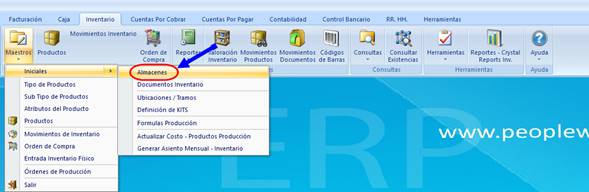
Es unos de los maestros indispensables, pues son los lugares donde se guardan productos, los cuales se almacenan para luego ser utilizado tanto en el consumo como en las ventas.
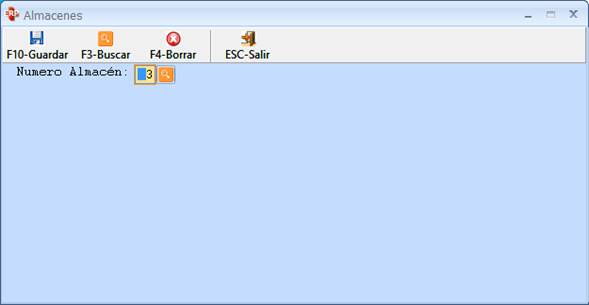
La pantalla inicial de la herramienta Almacenes se muestra en la imagen.
El modo de creación se realiza de forma sencilla, la lupa amarilla nos da la opción a buscar.
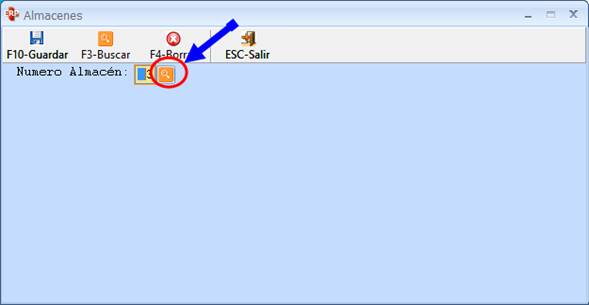
Una vez que se hace clic en la Lupa Amarilla, nos aparecen los registros almacenados en almacenes. Presionando Enter se selecciona la opción deseada.
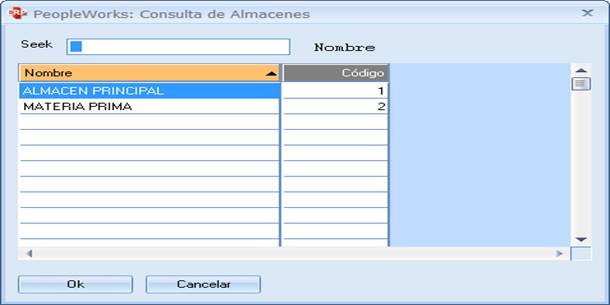
La opción de crear un nuevo almacén se realiza presionando Enter, pues por defecto viene registrado con el nuevo número que sigue en la lista.
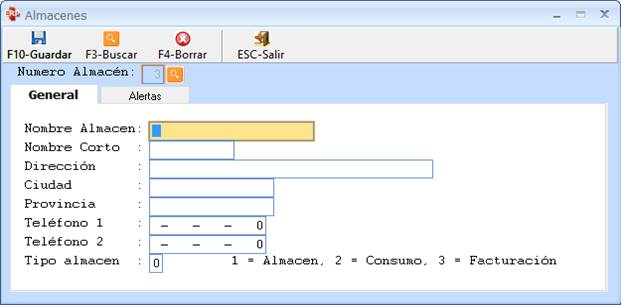
Un almacén se define con un número el cual posee los datos básicos como son: el nombre del almacén, nombre corto, dirección, ciudad, provincia, teléfonos y el tipo de almacén.
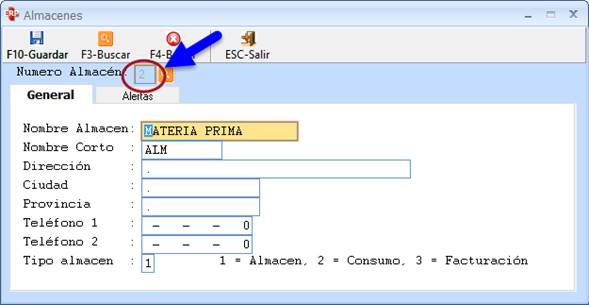
En la ventana Almacén el dato más relevante a parte del Nombre, es el Tipo De Almacén.
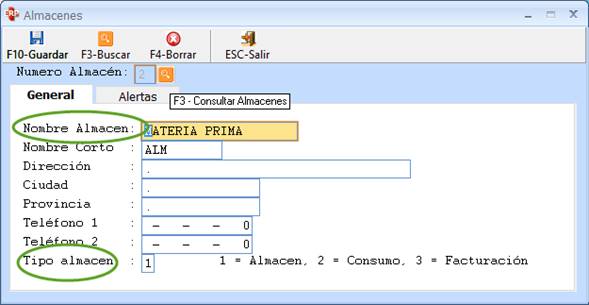
En la opción Tipo De Almacén existe la posibilidad de elegir si es para Almacenar, Consumir o Facturar el producto.
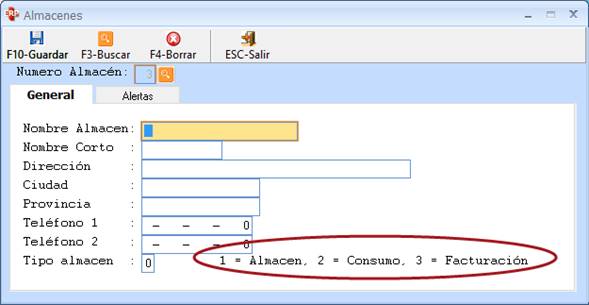
En Almacén existen las opciones de Guardar, Buscar, Borrar O Salir, luego de haber realizado el registro o no del almacén nuevo. La ilustración 16 muestra como Guardar el nuevo registro realizado.
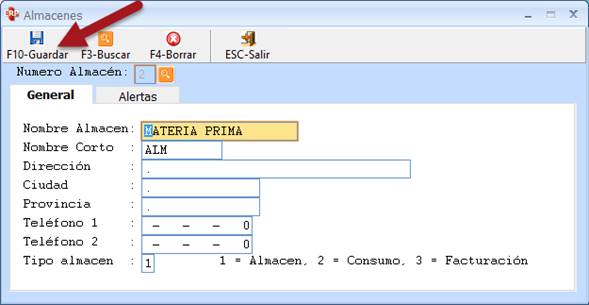
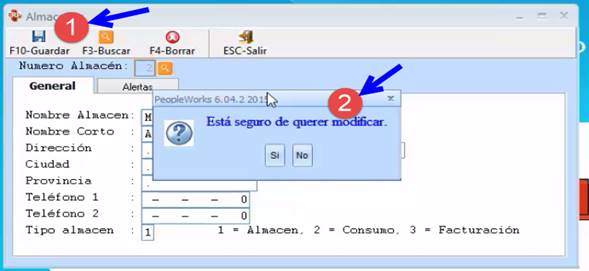
Si al Guardar el nuevo registro de Almacén coincide con uno que haya en existencia, el sistema le pedirá que si quiere modifica el registro.
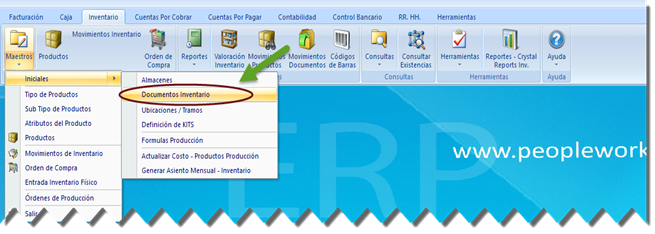
Documentos de Inventarios
Esta opción a parte de limitar la transacción, permite definir una serie de característica del programa, donde es capaz de identificar el tipo de documento que es, además de poner valores por defecto. Muestra la pantalla de la herramienta de Inventario llamada Documentos de Inventario.
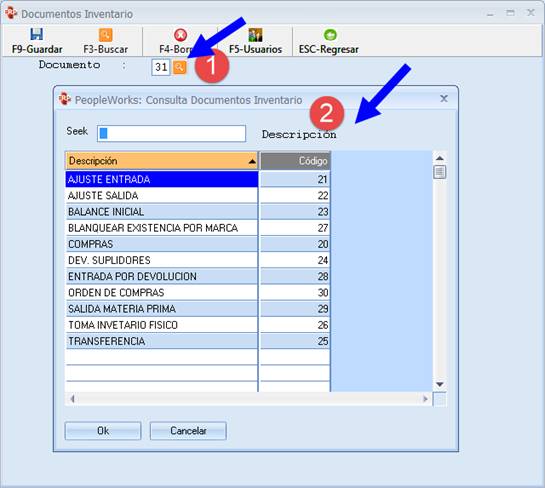
Una vez conocido el número de Documento y presionado la tecla Enter (paso 1) (también existe la posibilidad de búsqueda en la Lupa Amarilla), se desglosa los registros guardados de dicho Documento (paso 2).
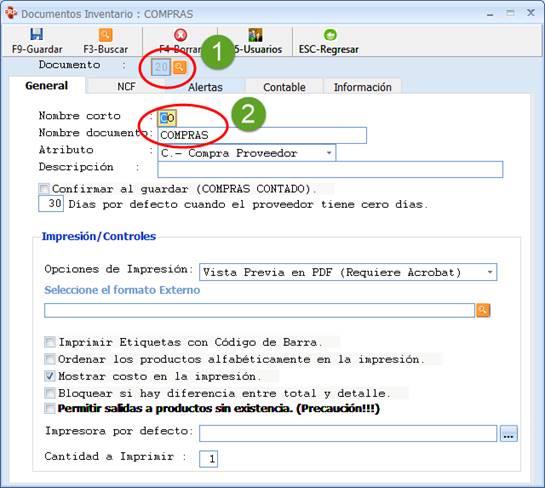
En la herramienta Documentos de Inventario, la opción Compra, por ejemplo, el sistema muestra una serie de información configurada por defecto. Se muestra una serie de parámetros que fueron suministrados por defecto y que pueden ser configurados por el Usuario.
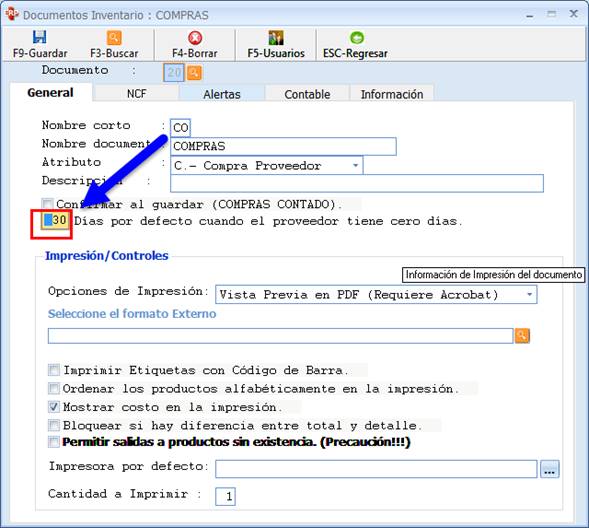
Muestra la opción de pago por defecto, el cual está sujeto a modificación por el Usuario.
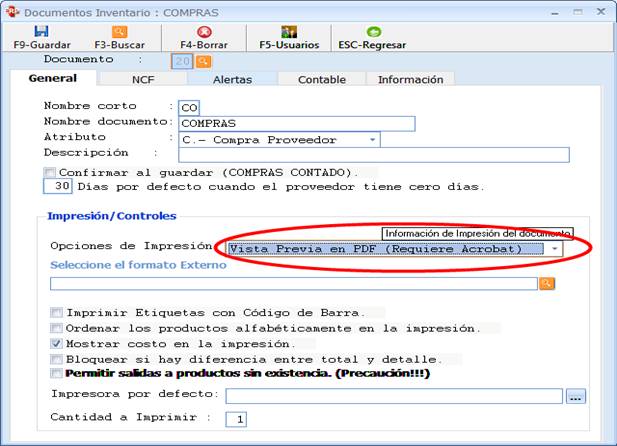
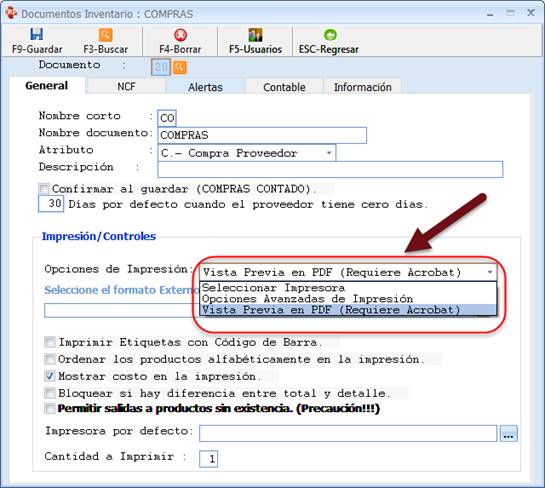
La opción por defecto de impresión de los Documentos de Inventarios puede ser modificada por los Usuarios del sistema donde está disponible las opciones:
✓ Vista Previas en PDF
✓ Seleccionar impresoras
✓ Opciones avanzadas de impresión
Se muestra el botón para elegir el tipo de Impresora Por Defecto y la Cantidad De Copia a imprimir.
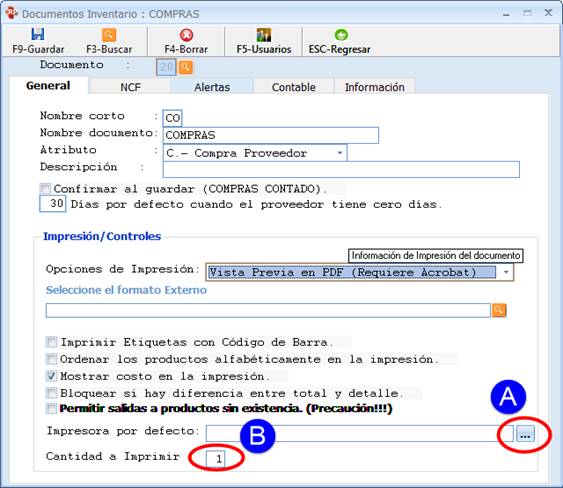
Ilustración 24
Pantalla de las opciones para la selección de Impresoras por Defectos.
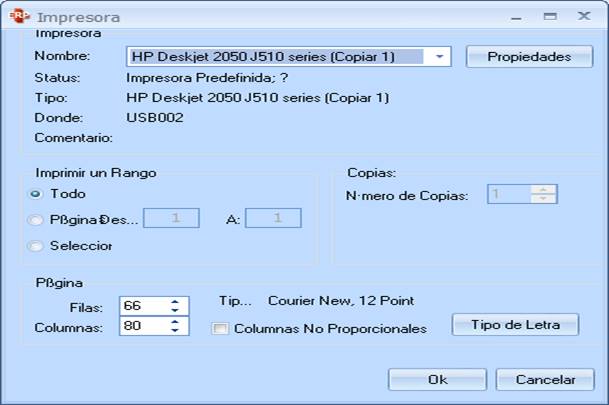
Ilustración 25
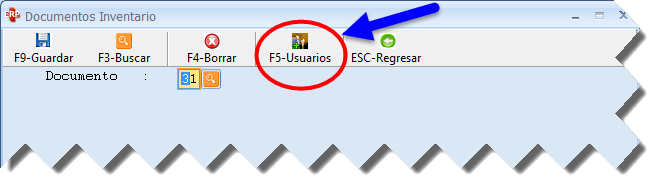
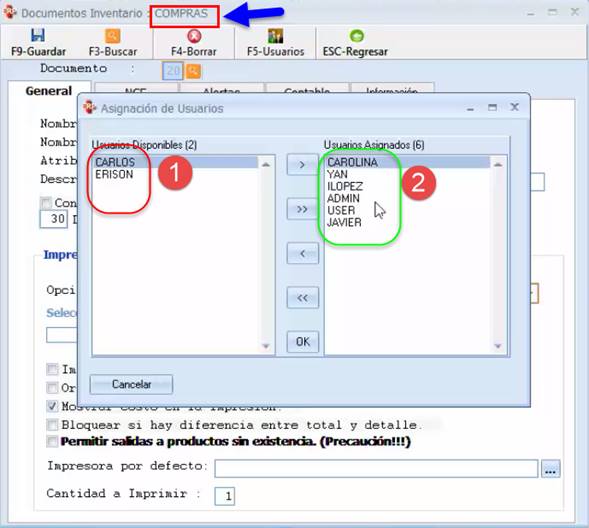
Una parte muy importante es la de Los Usuarios. La seguridad del programa es de forma horizontal y vertical, lo cual significa que hay un lugar o módulo llamado Seguridad donde se les asignan a los Usuarios las opciones que pueden tener en el menú, además de que a cada documento se le puede decir cuales Usuarios pueden manipular dichos documentos.
Se muestra la opción Usuarios dentro la herramienta Documentos Inventario
Los Usuarios que no están asignados a los Documentos compras no van a poder realizar dicha operación (paso 1) mientras que los usuarios que si están asignados si podrán realizarla (paso 2).Se muestra la pantalla de cómo se representa las informaciones.
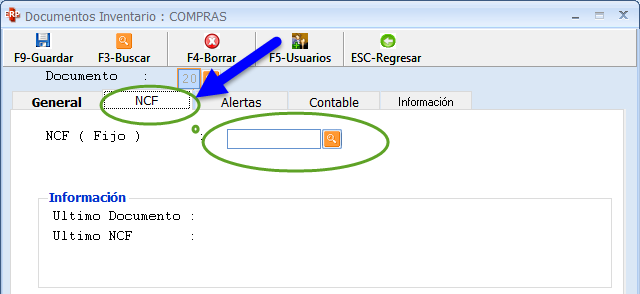
A los Documentos De Inventario se le asignan Comprobantes Fiscal.
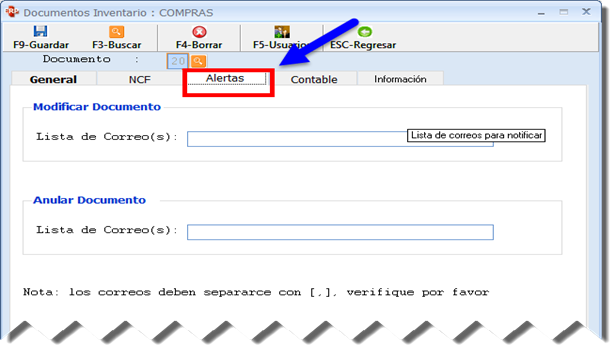
Opción de agregar Alertas a los Documentos de Inventario.
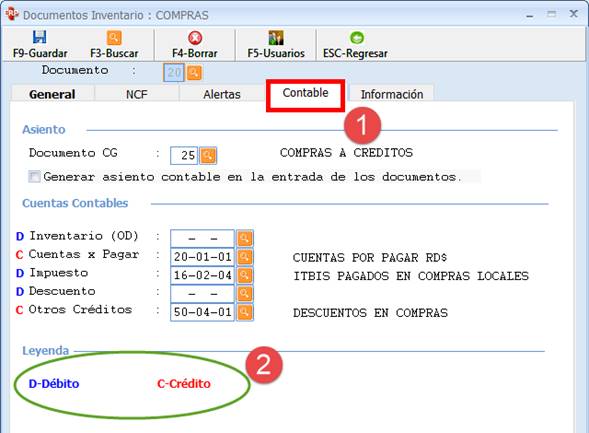
La parte Contable (paso 1) de un Documentos Inventario (en este ejemplo Compras) son las cuentas que va a utilizar el documento para cuando el Usuario registre los documentos de este tipo el sistema sepa que asiento (paso 2) de contabilidad va a realizar.
Las Cuentas Contables definida son Inventario, Cuenta por Pagar, Impuesto, Descuento y Otros créditos, donde las letras al lado de cada cuenta muestran si es un débito (D) o un crédito (C).
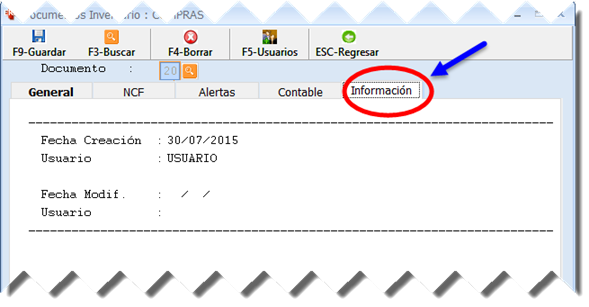
La opción de Información nos sirve para indicar la fecha de creación del documento, el Usuario que lo registró, así como la modificación en caso de que se realice.
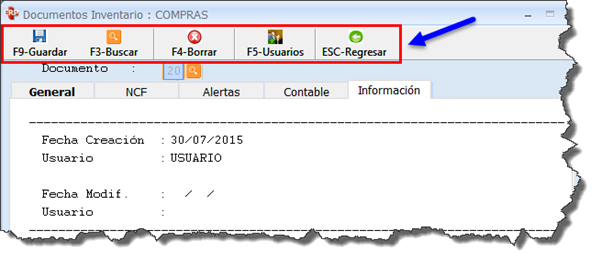
La herramienta de Documentos Inventario cuenta con la barra de opciones que permite Guardar, Buscar, Borrar, asignar Usuario y Regresar tal y como se muestra.
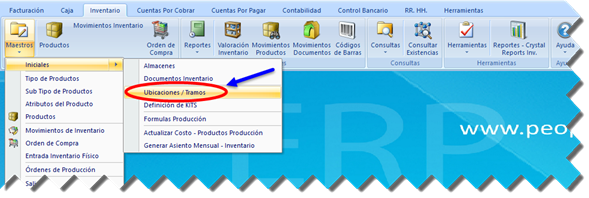
La herramienta Maestros, dentro la cual están las operaciones Iniciales cuenta con la opción Ubicaciones/ Tramos.
Ubicaciones/ Tramos no son más que los lugares donde se colocan los productos dentro del Almacén. Se muestra la pantalla donde se ubica dicha opción.
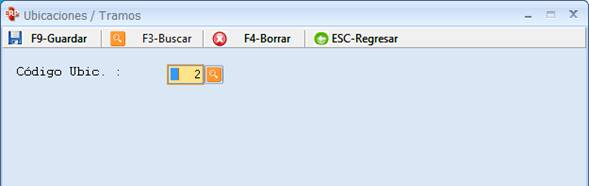
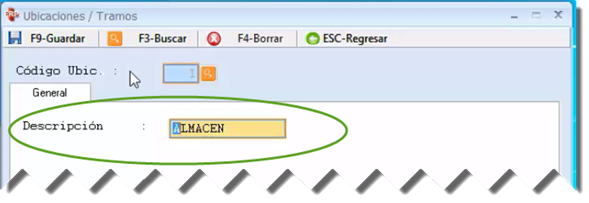
La pantalla inicial mostrada de la opción Ubicaciones/ Tramos.
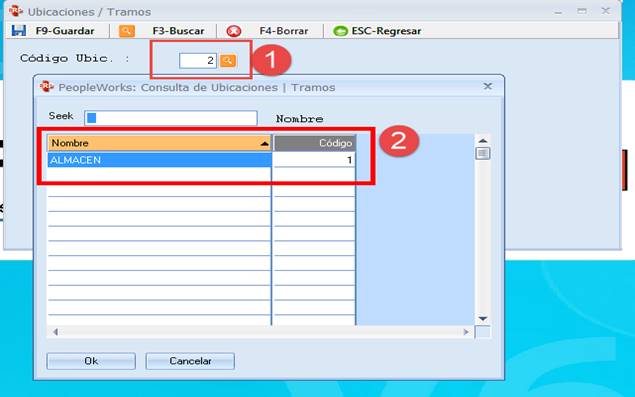
Se puede realizar el procedimiento de buscar un código ya registrado como se muestra en la siguiente imagen.
Otra forma de realizar búsqueda es haciendo clic en la Lupa Naranja (paso 1) y luego se despliega la pantalla con los registro guardados dentro de la opción Ubicaciones/ Tramos (paso 2) donde se eligen presionando la tecla Enter.
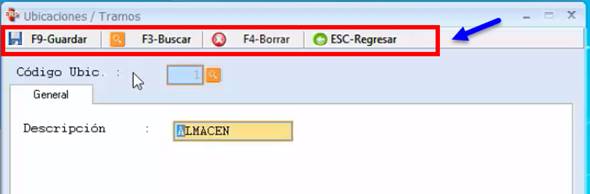
La opción Ubicaciones/ Tramos posee la cinta de opciones con Guardar, Buscar, Borrar Y Regresar.
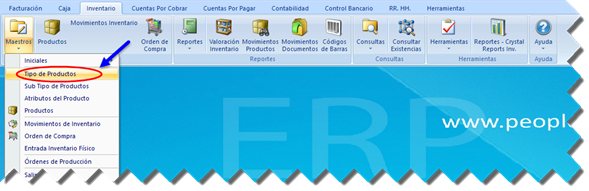
Dentro de los Maestros básicos también existen lo que son los Tipos de Productos.
Tipos de Productos: esta herramienta contiene una clasificaron de los productos que se tiene en Almacén. La imagen siguiente muestra la ubicación en la pantalla del sistema que pertenece dicha herramienta.
La forma de búsqueda es la misma mencionada en las herramientas anteriores. Haciendo clic en la Lupa Naranja (paso 1) donde luego se despliega la pantalla con los registro guardados dentro de la opción Tipos de Productos (paso 2) donde se eligen presionando la tecla Enter.
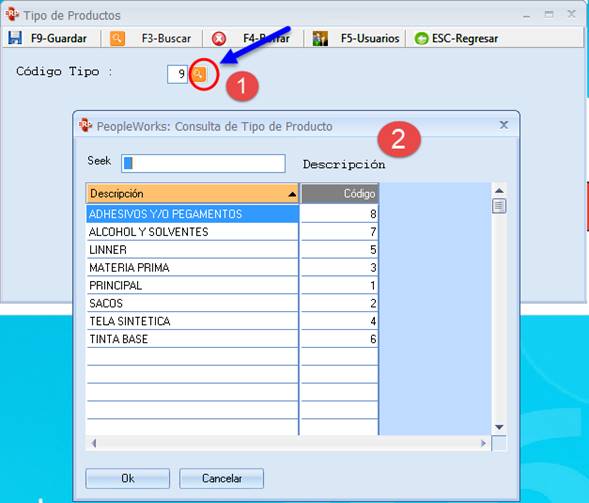
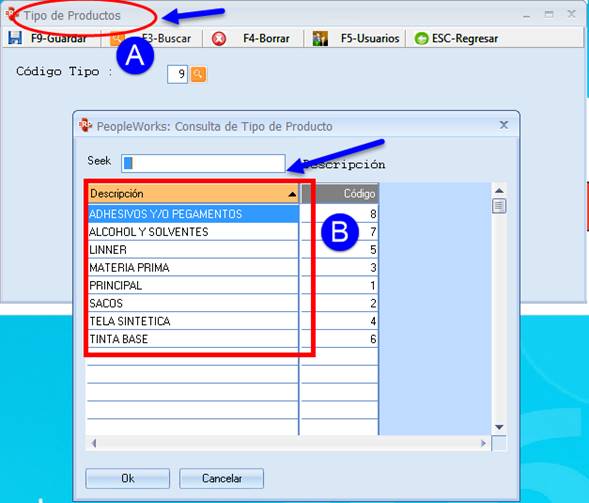
La herramienta Tipos de Productos (paso A) tiene una serie de productos los cuales son las clasificaciones. Se muestra los tipos de productos que existen el Almacén como por ejemplos, Materia Prima, Tinta Base, Sacos, etc.
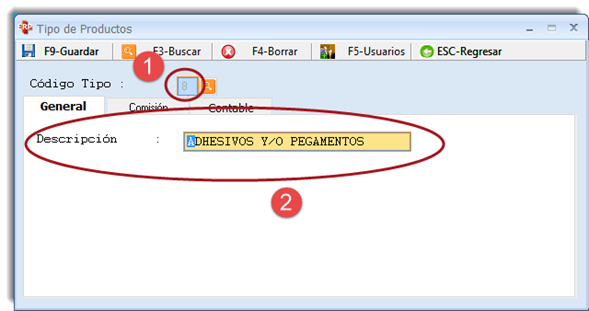
Esta herramienta Tipos de Productos realiza las operaciones de la siguiente forma: una vez asignado el código (paso 1) y ejecutar la tecla Enter, muestra la descripción General del Tipo De Producto al cual pertenece dicho código.
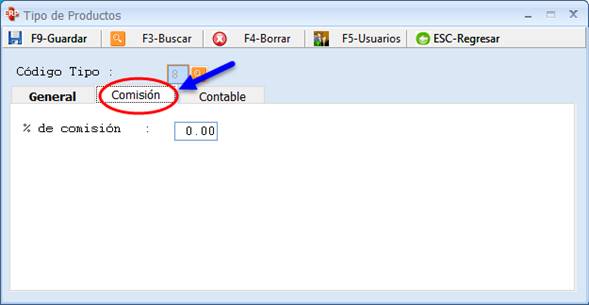
La herramienta Tipos de Productos también cuenta con la opción Comisión, donde se puede agregar un valor al producto por dicha actividad. Se muestra la pantalla con la opción Comisión.
La opción Contable define el Inventario y el Costo De Venta del producto en Almacén, con la opción de Búsqueda y la referencia del mismo.

 1
1
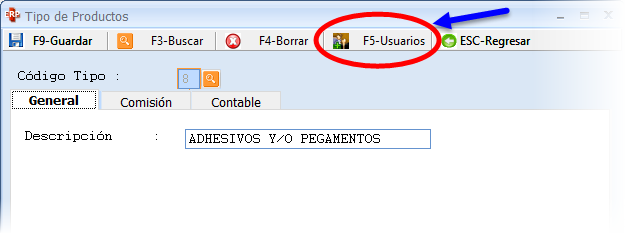
Igual a las herramientas anteriores, el programa tiene la opción de asignar usuario que tengan permisos para realizar modificación a Tipos de Productos.
Subtipo de productos
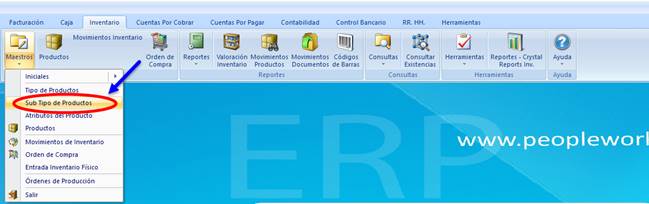
Es una combinación del Tipos de Productos y el Subtipo de productos. Esta herramienta señala como pueden ser o como se pueden subclasificar los productos. La ilustración 45 muestra la pestaña para ubicar la opción Subtipo de productos.
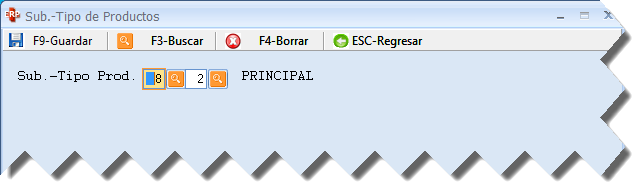
La ventana principal de búsqueda o ingreso de número de Subtipo de productos se representa en la.
Una vez registrado Tipos de Productos, sigue la búsqueda o el ingreso de Subtipo de productos (paso 1) el cual al presionar Enter despliega los resultados existente que muestran las diferentes clasificaciones en los cuales los productos de pueden subdividir.
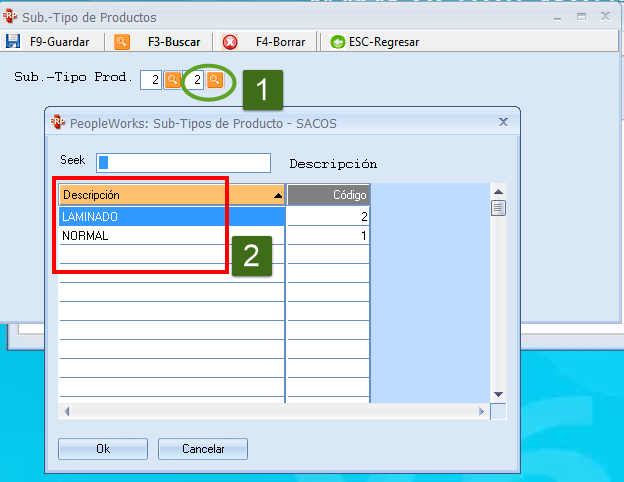
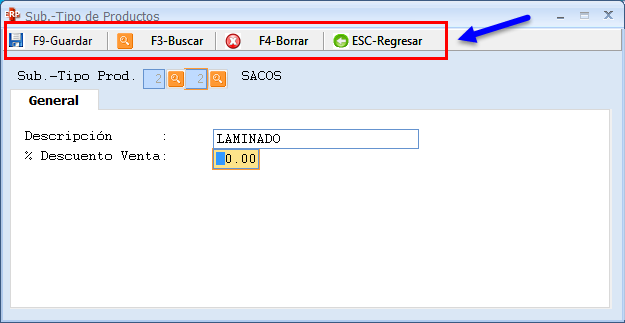
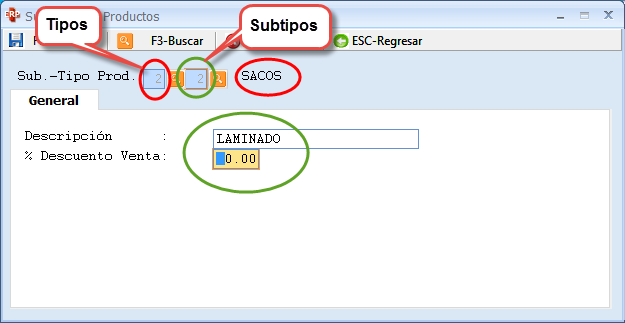
La ilustración 48 y 49 muestra un ejemplo de cómo está estructurada la pantalla Subtipo de productos, donde primero se muestra los tipos (sacos), del subtipo (laminado).
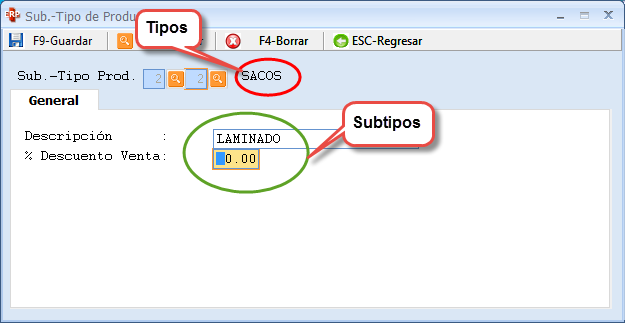
La herramienta Subtipo de productos posee la barra de Guardar, Buscar, Borrar, y Regresar. Ilustración 50