CUBO – Guía rápida 
A continuación, vamos a conocer en detalle el funcionamiento de la herramienta CUBO. Haremos un ejemplo para familiarizarnos con sus áreas y relacionaremos la información y su naturaleza con dichas áreas. Nuestro objetivo es convertir información y datos en estructuras organizadas de datos, de manera que sean fáciles de interpretar y relevantes al observador.
Interfaz
La aplicación está diseñada por áreas, estas áreas abarcan distintos aspectos funcionales y visuales. Comencemos describiéndolas mediante la siguiente imagen.
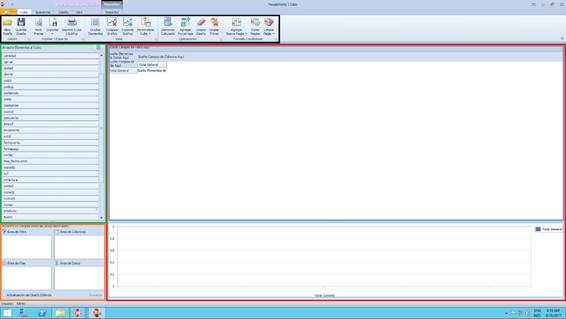
Área de herramientas: Nos permite realizar ediciones y acciones variadas sobre nuestro trabajo.
Área de elementos: Contiene los campos de los datos que podemos utilizar para crear diseños.
Área de filtros: Contiene cuatro casillas de las cuatro áreas de datos del diseño.
1. Área de filtro: Se colocan los elementos que quieren filtrarse, sin embargo, no visualizarse en el diseño. Al menos, no de manera directa
2. Área de filas: Se colocan los elementos sobre los que se quiere presentar la información. Entiéndase, que describen a quien pertenece la información.
3. Área de columnas: Se coloca los elementos que detallan la profundidad de la información, es decir, lo que se desea conocer sobre los elementos fila.
4. Área de datos: Se coloca los elementos que contienen la información, lo que es lo mismo, que se presenta sobre las filas detallado según las columnas y los filtros.
Área de diseño: Nos permite visualizar los datos estructurados de manera que nos facilite su interpretación. Ésta a su vez está hecha con dos áreas, la de pivote y la de gráfico.
Área de pivote: Nos muestra los datos en una distribución fila-columna, de modo que la fila describe el quien, la columna describe el qué/dónde/cuándo, y los datos que describen el cuánto/cuál.
Área de gráfico: Representa los datos del área de pivote por densidad en un gráfico de barras, donde el eje horizontal representa el quien, el eje vertical representa el qué/dónde/cuándo, y las barras y sus colores cuánto/cuál.
Diseñando un CUBO
A la hora de realizar un diseño lo más importante es conocer el significado de los elementos disponibles y que estos representan dentro del esquema de datos que vamos a construir. En este ejemplo vamos a elaborar un diseño que nos permita estructurar la historia de ventas, basándome en el tipo de datos del que dispongo.
Para iniciar, definiremos los elementos sobre los que vamos a dar información, en el caso particular, los clientes, ya que conocer quien me ha hecho las compras es importante para mí. Así que arrastramos el elemento cliente al área columna.
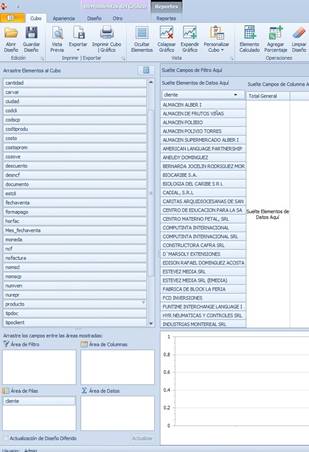
Podemos ver que ya me muestra dentro de las filas a todos mis clientes, y a continuación, en el área de columnas procederemos a incluir las informaciones que deseo describir sobre las ventas que es mi propósito principal. Estas informaciones podrían ser el año de las ventas, el mes, el lugar donde se efectuaron, según los datos que tenga serán las posibilidades.
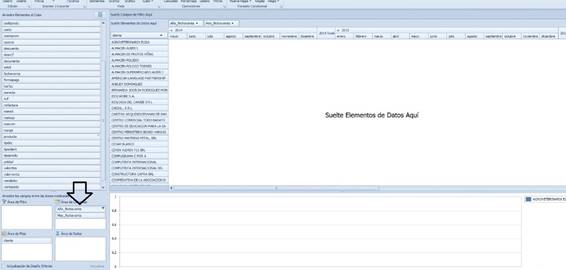
Con esto ya es posible ver en el diseño como la información de ventas de cada cliente será mostrada, en nuestro caso, con un despliegue temporal, sin embargo, aún no podemos ver las ventas como tal.
Esto es debido a que falta por incluir algún elemento en el área de datos, si incluimos al elemento de ventas netas para nuestro ejemplo, obtendríamos el siguiente resultado.
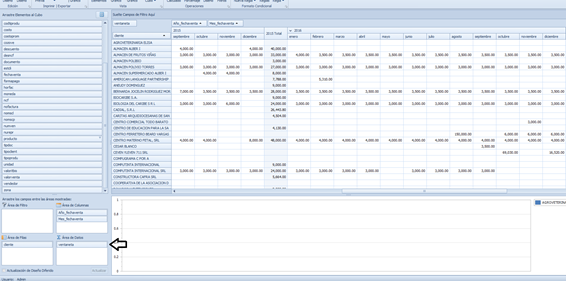
Una vez hecho esto, podemos apreciar las ventas netas que hemos hecho a nuestros clientes en cada mes del año. Aún si quisiéramos ver las ventas anuales (y las mensuales como opción) no es necesario sacar el elemento mes, sino más bien, plegar la información por año haciendo uso de las flechas como muestra la siguiente imagen.
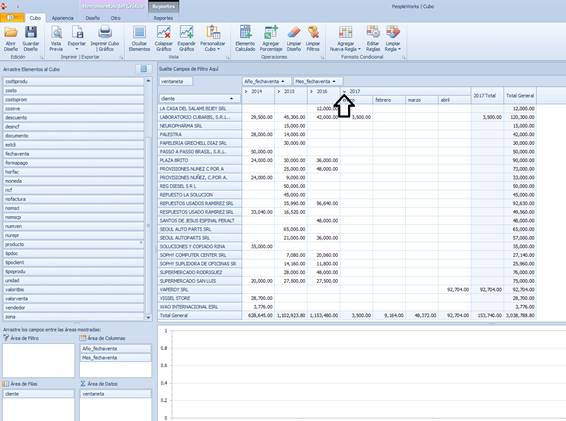
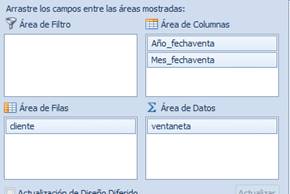
Así podemos ver con mayor o menor detalle nuestro diseño. Esto se puede hacer siempre desde el elemento posterior o inferior hacia el anterior o superior, podemos ver como en el área de columnas el elemento superior es año y el inferior mes.
Gráficos
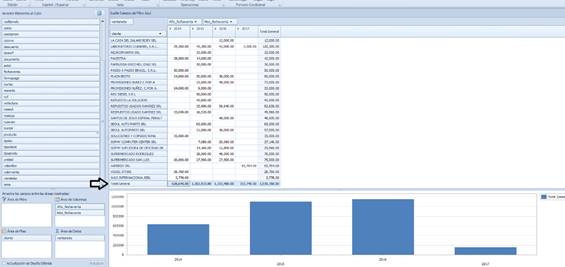
Vamos con el que hasta ahora ha sido el gran ausente, el gráfico. Para visualizar cualquier gráfico es muy fácil. La aplicación nos mostrará los datos en gráfico exclusivamente sobre la información que le requiramos sombreando sobre los datos que nos interesan.
Solo debemos seleccionar la(s) fila(s) o columna(s) de información que queremos ver en el gráfico y listo. Así, por ejemplo, si quisiéramos graficar todas las ventas netas que hemos tenido, basta con ir al final del diseño pivote y seleccionar la fila de totales y el resultado será el siguiente.
Filtros
La información puede ser filtrada por dos vías. Colocando el elemento en el área de filtro (y que no aparezca en el diseño, recordemos), o aplicando un filtro sobre un elemento de cualquier área, haciendo uso siempre del icono de filtro, el cual podemos visualizar posando el puntero sobre un elemento.
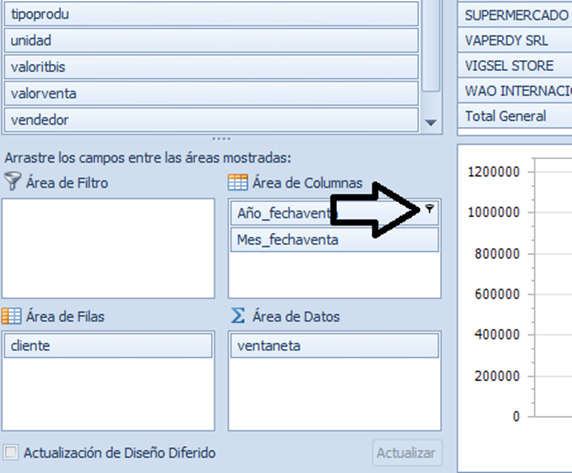
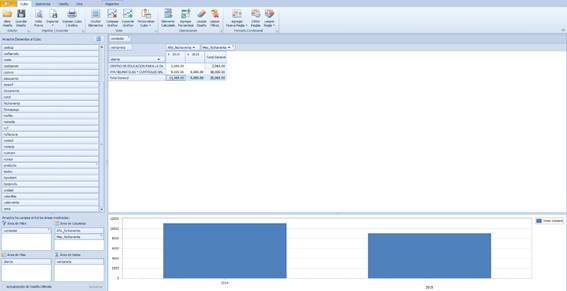
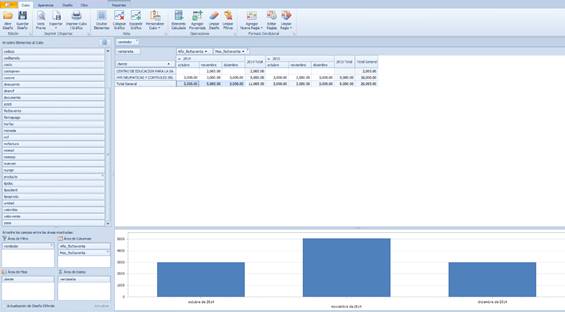
A modo de ejemplo vamos a modificar nuestro diseño anterior dejando ver las ventas netas por año pero solo del último cuatro (Q4) de cada uno, aplicando un filtro que me muestre solo los 3 últimos meses del año. De este modo veremos el desempeño de las ventas en ese trimestre final del año.
Esto lo hacemos deshabilitando los meses distintos de octubre, noviembre y diciembre.
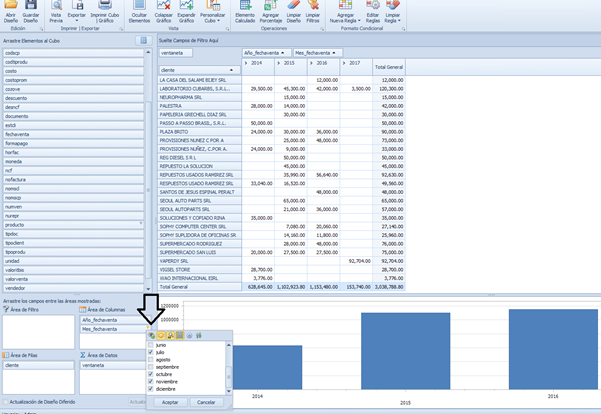
Clicamos aceptar y podemos el resultado a continuación.
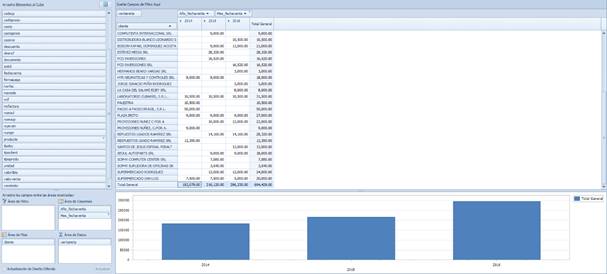
Nota: Nótese el icono de filtro en marca de agua sobre el elemento filtrado, para indicar que dicho elemento está filtrado.
Utilizando el área de filtro podemos delimitar aún más la información, podemos hacer que esta información esté limitada solo a ciertos vendedores, aún sin incluirlos dentro del diseño.
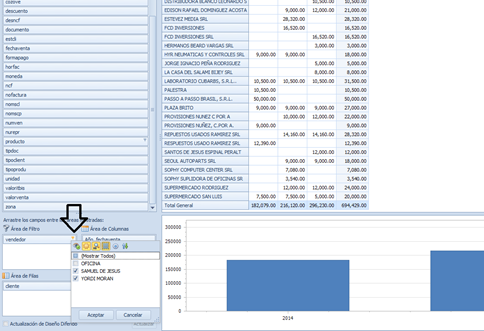
Al final tengo las ventas netas de los clientes en el último cuarto para los vendedores seleccionados y distribuidas por año y por mes.
Impresión y Exportar
Utilizando los botones de la barra superior se puede imprimir el área de datos y el área gráfica, también se pueden imprimir ambas combinadas.
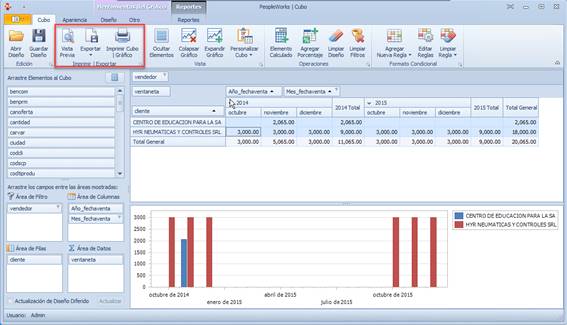
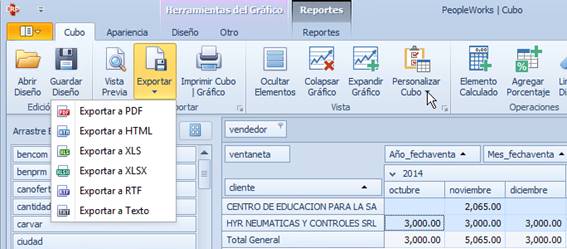
La función exportar solo aplica al área de datos y se puede realizar utilizando la opción de menú, como muestra la figura siguiente: