

Balance del banco me permite ver este mismo reporte de estado de cuenta, pero de una forma más dinámica.

Damos doble clic y nos muestra la siguiente pantalla:
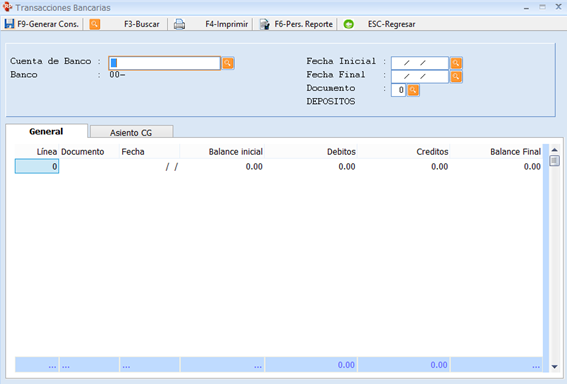
Elegimos nuevamente la cuenta de banco, fecha inicial y fecha final, si quisiéramos ver cualquier documento lo elegimos pulsando la lupa.
En este caso no marcamos documentos.
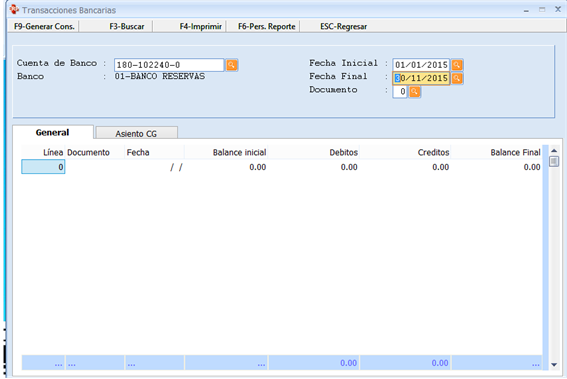
Luego que tenemos esto completo pulsamos F9 o general reporte:
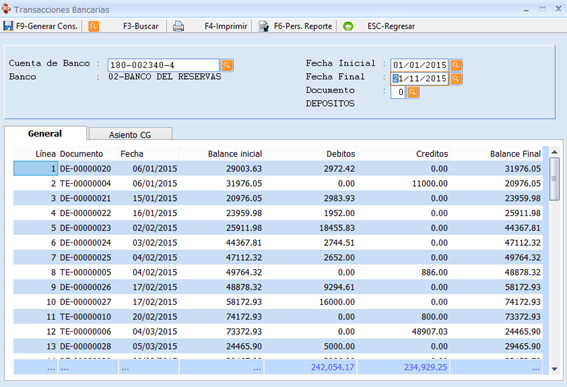
La diferencia existente es que aquí yo puedo navegar de una forma más dinámica, irme a la cuenta que quiero, puedo ver el asiento contable de la siguiente manera, luego vuelvo a la pantalla anterior pulsando (General).
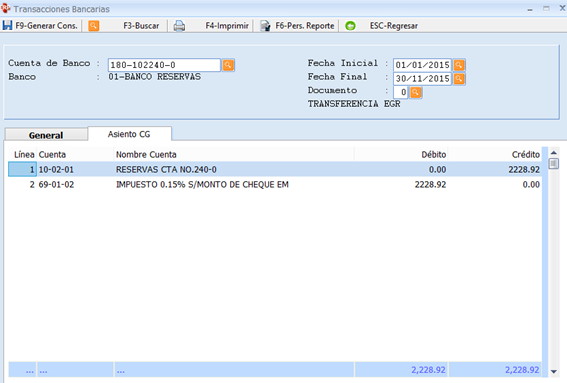
Regresamos:
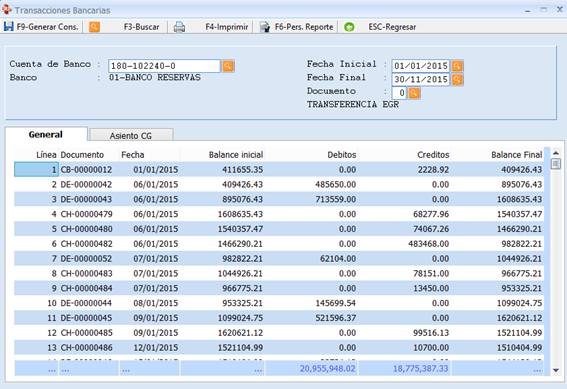
Una cosa interesante que tiene este reporte es podemos ver el total del balance rápidamente al final como lo muestra la figura, podemos imprimir y podemos personalizar esa impresión pulsando en la barra de herramienta F6 o personalizar reporte. no muestra lo siguiente:
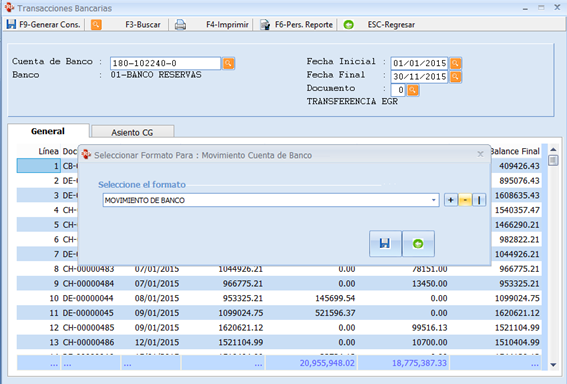
Ejemplo: si queremos personalizar cambiar el formato de ese balance que se muestra solo pulsamos (Personalizar reporte) y nos muestra esta ventana, una vez aquí pulsamos el signo de menos (-), como se muestra en la figura.
Cuando se pulsa aparece esta ventana para borrar el formato le doy (si).
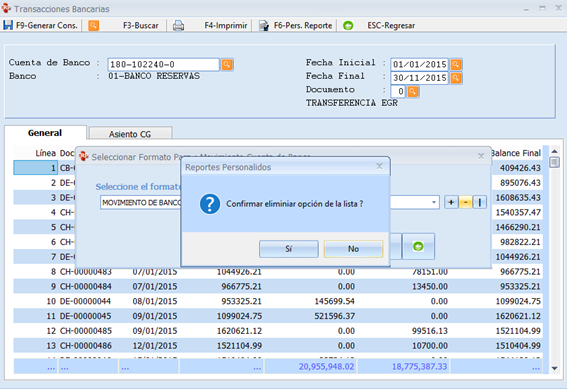
Pulsamos y nos presenta esta ventana:
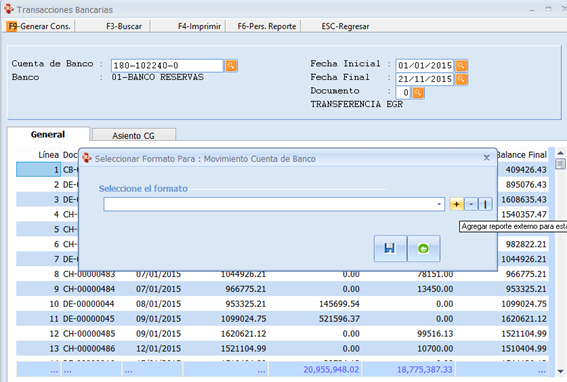
Pulso el signo de mas (+), luego pulso la lupa y elijo el Reporte que quiero asociar a la consulta:
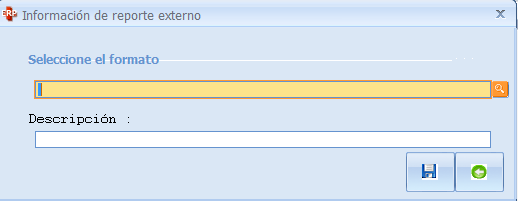
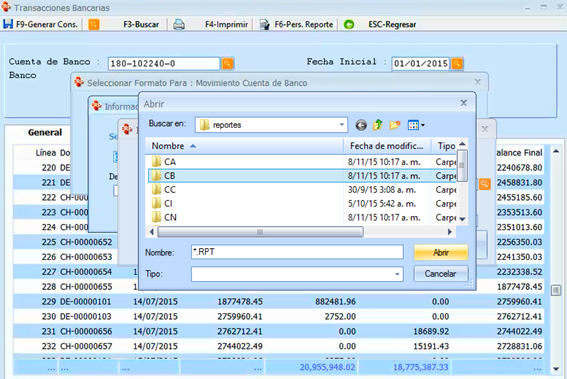
Aquí elijo el reporte:
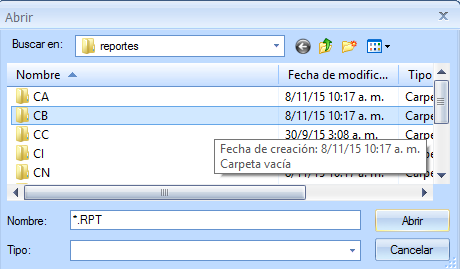
A cada persona se le personalizar un reporte diferente, o múltiples reportes asociadas a esta consulta
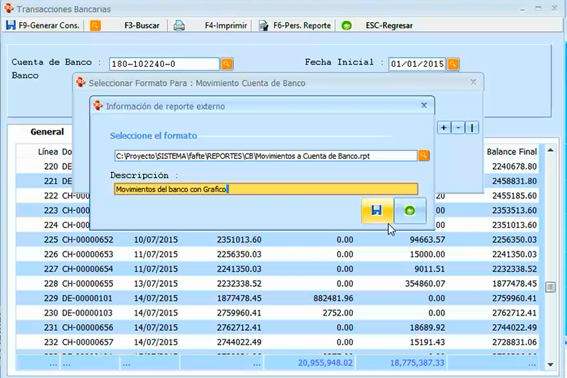
Pulsamos guardar.
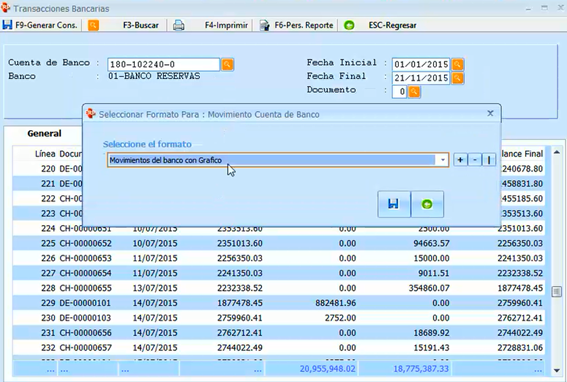
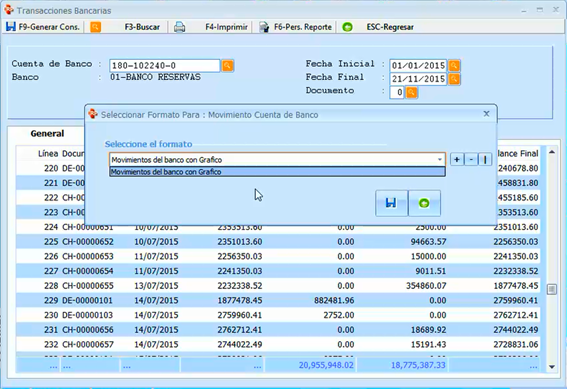
Aquí el usuario puedes tener diferentes formas de reportes y simplemente elegimos el que deseamos en este caso solo tenemos una creada.
Luego pulsamos imprimir y nos genera el reporte de esta forma:
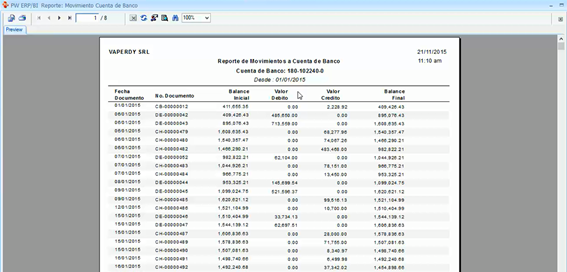
 En la
parte exterior tienes estas funcionalidades igual que los demás reportes.
En la
parte exterior tienes estas funcionalidades igual que los demás reportes.
Ejemplo si lo enviamos a EXEL.
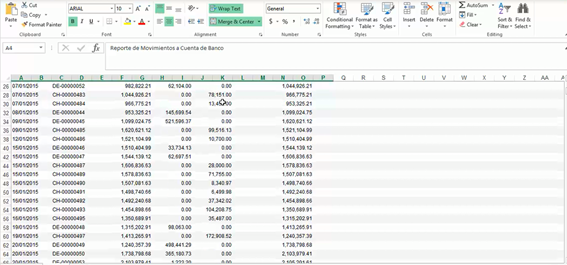
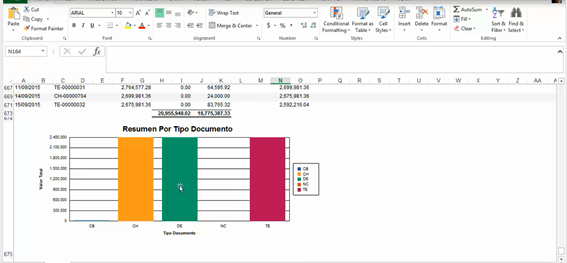
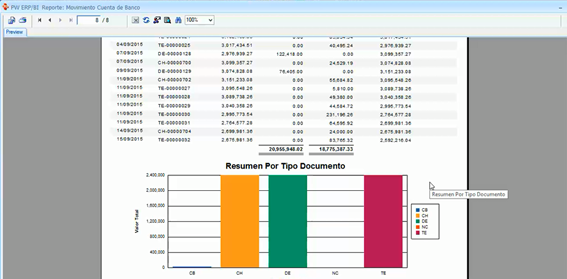
Como podemos observar la gráfica se transporta igual a Excel.
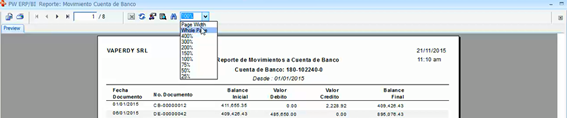
Podemos ampliar la imagen.
Podemos tener muchas opciones en la barra de herramienta como: impresión, irme a una página especifica etc.